Just A Rather Very Intelligent System
Установка J.A.R.V.I.S.
Два промпта и одна команда, и Claude Code соберёт себе штат под ваш бизнес. Около часа, дальше вы берётесь за свою задачу.
Mac впервые или клавиши путаются? Шпаргалка: где ⌘, Option и Control
Начать с подготовкиВы не ставите программы. Их ставит JARVIS
-
1
Окружение
Где: агент Cursor.
Что: Git, Node.js, FFmpeg и сам Claude Code, на Windows ещё PowerShell 7. Вы только нажимаете «Разрешить».
5–15 минут
-
2
Ядро и знакомство
Где: Claude Code в терминале Cursor.
Что: девять сотрудников ядра, потом JARVIS расспрашивает вас о бизнесе и записывает правила и память.
примерно полчаса
-
3
Отделы по желанию
Где: там же, когда понадобится.
Что: маркетинг, продажи, дизайн, аналитика, Google, сервер 24/7. Только под вашу задачу.
по запросу
Два ИИ в одном Cursor — не путайте
Cursor — мастерская (IDE): дерево папок, редактор, терминал. Здесь лежат ваши файлы.
Агент Cursor — чат справа. Свой ИИ Cursor, модель Claude у него только двигатель: ваших правил, памяти и сотрудников JARVIS он не знает. У нас он делает одно — ставит программы в волне 1.
Claude Code — в терминале Cursor. Это и есть JARVIS: с вашими правилами, памятью и штатом. Вся работа дальше — здесь.
Двигатель один, машины разные. Обсудить или спросить хватит чата Claude; сделать что-то с файлами — мастерская и Claude Code. Мастерская может быть и другой: VS Code, Antigravity, JetBrains.
Подробнее: «Где работать вайб-кодеру» · «Где запускать Claude Code»
Если вы на интенсиве, пока JARVIS ставит, ведущий объясняет, что именно у вас сейчас появилось.
Что должно быть готово до первой волны
-
Подписка Claude оплачена
Pro или выше, вход выполнен. На бесплатном тарифе Claude Code не работает.
-
Cursor установлен
Скачать — cursor.com/download, вход выполнен.
-
Созданы две папки:
CursorиClaudeНапример в Документах. В каждой — папка
inbox.Cursor— рабочее место агента Cursor,Claude— дом JARVIS: два агента работают в разных местах и не мешают друг другу.Папку
Claudeпотом не переименовывайте и не переносите: память JARVIS привязана к её пути. -
В
Claude\inboxлежат 3–5 файлов о бизнесеПрайс, презентация, описание услуг, отзывы. Можно скриншоты.
-
Вы знаете пароль от своего Mac
Установщики попросят его ввести. Сочетания клавиш на Mac другие: шпаргалка со схемой клавиатуры.
Волна 1
Cursor ставит всё, что нужно Claude Code
-
Откройте в Cursor папку
CursorFile → Open Folder → выберите папку
Cursor. Затем откройте чат агента: Ctrl + L⌘ + L. -
Задайте агенту Cursor правила командой
/create-ruleВ поле чата наберите
/create-rule, выберите подсказку и вставьте текст ниже целиком. Это должностная инструкция агента: русский язык, «спроси перед действиями вне папки», «не записывай ключи в файлы».Создай правило project в файле .cursor/rules/project.mdc. Режим — Always Apply (alwaysApply: true): правило должно подключаться к каждому разговору. Текст правила ниже сохрани как есть, ничего не сокращай и не переводи. Безопасность - Рабочая папка — корневая папка проекта, открытая в Cursor. Всё, что я прошу, делай внутри неё. - Файлы вне рабочей папки не читай, не меняй и не удаляй. Если без этого задачу не решить (например, нужно установить программу) — объясни зачем, покажи команду и дождись моего «да». - Перед удалением, перемещением, переименованием и массовой заменой — покажи команду и дождись моего «да». - Перед рискованной правкой предложи сделать копию файла. - Никогда не выдумывай цифры, цены и факты обо мне. Не знаешь — спроси. - Пароли, ключи и токены в файлы проекта не записывай. Язык - Отвечай по-русски. Термины можно оставлять на английском. Как работать - Если задачу можно понять двумя разными способами — задай ОДИН уточняющий вопрос и дождись ответа. - В остальных случаях действуй по лучшему предположению, а в конце одной строкой скажи, что предположил. - Держи ответы короткими и по делу, без вступлений. - Сложную задачу сначала разложи на шаги и покажи план, потом делай. Проекты - Каждый проект — отдельная папка внутри projects/ с понятным именем латиницей, без пробелов. - В каждой папке проекта — README.md по-русски: что это, для чего, что уже сделано. - Добавил что-то новое — обнови README. - Не копируй решения из других моих проектов, каждый делай под свою задачу. Задачи - Единый список задач — файл BACKLOG.md в корне папки. Если он есть — прочитай его перед новой задачей. - Задача закрыта — перенеси её в раздел «Сделано» (DONE) с датой и ссылкой на результат.
-
1Скачайте задание — нажмите кнопку
Длинный промпт лежит файлом: в чате длинный текст иногда обрезается, файл — нет. Файл попадёт в «Загрузки», там его и оставьте.
Ваша система: -
2Скопируйте промпт и вставьте в чат агента Cursor
Ваша система:Найди файл 01-okruzhenie-windows.txt: сначала в папке inbox этой рабочей папки, если там нет — в папке «Загрузки» (Downloads) моего компьютера. Нашёл в «Загрузках» — перенеси его в inbox. Прочитай файл и выполни задание из него по шагам. Последняя строка файла — «КОНЕЦ ЗАДАНИЯ». Если её нет, файл повреждён: скажи мне и ничего не делай.
Найди файл 01-okruzhenie-mac.txt: сначала в папке inbox этой рабочей папки, если там нет — в папке «Загрузки» (Downloads) моего компьютера. Нашёл в «Загрузках» — перенеси его в inbox. Прочитай файл и выполни задание из него по шагам. Последняя строка файла — «КОНЕЦ ЗАДАНИЯ». Если её нет, файл повреждён: скажи мне и ничего не делай.
Путь к файлу писать не нужно и переносить файл руками тоже: агент сам найдёт его в «Загрузках» и положит в
inbox.Агент поставит Git, Node.js, FFmpeg, сам Claude Code и расширение Claude Code для Cursor. Вы нажимаете «Разрешить». Windows может спросить «Разрешить этому приложению вносить изменения?» — «Да».Пароль от Mac вводите вы.
-
Перезапустите Cursor полностью
Закройте все окна Cursor крестиком⌘ + Q и откройте снова. Только что поставленные программы видны лишь после перезапуска.
-
Проверьте, что Claude Code на месте
claude --version
Появилась версия — волна 1 пройдена.
Волна 2
«Просыпайся, JARVIS»
-
Откройте в Cursor папку
ClaudeFile → Open Folder → выберите папку
Claude. JARVIS работает там, где его запустили, поэтому сначала открываем его дом. -
Запустите Claude Code через палитру команд
- Меню View → Command Palette… (Ctrl + Shift + P⌘ + Shift + P).
- Начните набирать «Claude Code».
- Выберите «Claude Code: Open in Terminal» и нажмите Enter.
Рядом с файлами откроется вкладка с Claude Code — уже в папке
Claude. При первом запуске он попросит выбрать тему (любую: стрелки и Enter) и войти: выберите вход через аккаунт Claude с подпиской, откроется браузер, нажмите «Разрешить» и вернитесь в Cursor. Спросит, доверяете ли папке, — Yes.Нет строки «Claude Code: Open in Terminal»
Не встало расширение. Запасной путь: откройте терминал (View → Terminal) и наберите
claude. Расширение можно поставить позже: Extensions → «Claude Code» → издатель Anthropic → Install. -
Разбудите JARVIS: два действия
1Скачайте задание — нажмите кнопку. Файл попадёт в «Загрузки», там его и оставьте.
2Скопируйте промпт и вставьте внутри Claude Code. Он одинаковый для Windows и Mac.
Найди файл 02-prosypaysya.txt: сначала в папке inbox этой рабочей папки, если там нет — в папке «Загрузки» (Downloads) моего компьютера. Нашёл в «Загрузках» — перенеси его в inbox. Прочитай файл и выполни задание из него по шагам. Последняя строка файла — «КОНЕЦ ЗАДАНИЯ». Если её нет, файл повреждён: скажи мне и ничего не делай.
Путь к файлу писать не нужно и переносить файл руками тоже: агент сам найдёт его в «Загрузках» и положит в
inbox.Обычно 5–10 минут. Спросит разрешение — выбирайте Yes. Не спрашивает — это нормально: в авторежиме Claude Code работает сам.
В конце JARVIS покажет таблицу из девяти сотрудников ядра. У всех должно стоять «да»:
jarvis— сборка, доктор, найм отделовsuperpowers— методики: план, проверка, отладкаcontext7— свежая документация сервисовexa— поиск в интернетеfrontend-design— дизайн страницskill-creator— сборщик новых скилловclaude-md-management— порядок в правилахdocument-skills— Word, Excel, PowerPoint, PDFceo-council— совет директоров
Ядро добавляет в каждую сессию около 2 300 токенов, это доли процента памяти разговора: JARVIS от них не тупит. Что такое скилл и почему их не должно быть много — страница «Анатомия скилла». Промпт ничего на компьютере не удаляет и не переустанавливает.
Если в таблице не 9 из 9 или Claude Code отказался ставить сам
Откройте новый терминал значком «+» над терминалом и вставьте одну строку. Она ставит то же ядро примерно за минуту (замер на Windows).
Ваша система:irm https://raw.githubusercontent.com/ikigai-promotion-kz/jarvis/main/install-core.ps1 | iex
curl -fsSL https://raw.githubusercontent.com/ikigai-promotion-kz/jarvis/main/install-core.sh | bash
-
Таблица 9 из 9 — перезапустите Claude Code
Ctrl + C дважды, закройте вкладку и снова запустите через палитру: View → Command Palette → «Claude Code: Open in Terminal». Без перезапуска новые сотрудники не подхватятся.
JARVIS знакомится с хозяином
-
Наберите команду знакомства
/jarvis:setup
JARVIS задаст 5–7 вопросов по одному: чем вы занимаетесь, кто клиенты, какая задача отнимает больше всего времени, что хотите показать в конце интенсива, чего ему нельзя делать никогда. Отвечайте как живому помощнику, коротко и своими словами. Не знаете, какую задачу взять, — JARVIS предложит три из ваших же ответов.
-
Проверьте, что появилось в папке
CLAUDE.md— правила работы с вами и вашим бизнесом- память: то, что JARVIS запомнил о вас сам
BIZNES.md— выжимка из ваших файлов со ссылками на источник- таблица доктора: какие слои на месте
jarvis-orgchart.html— оргструктура, откроется в браузереprojects\иBACKLOG.md— папка под задачи и список дел.env— готовые места под ключи сервисов; впишем их во второй день разом
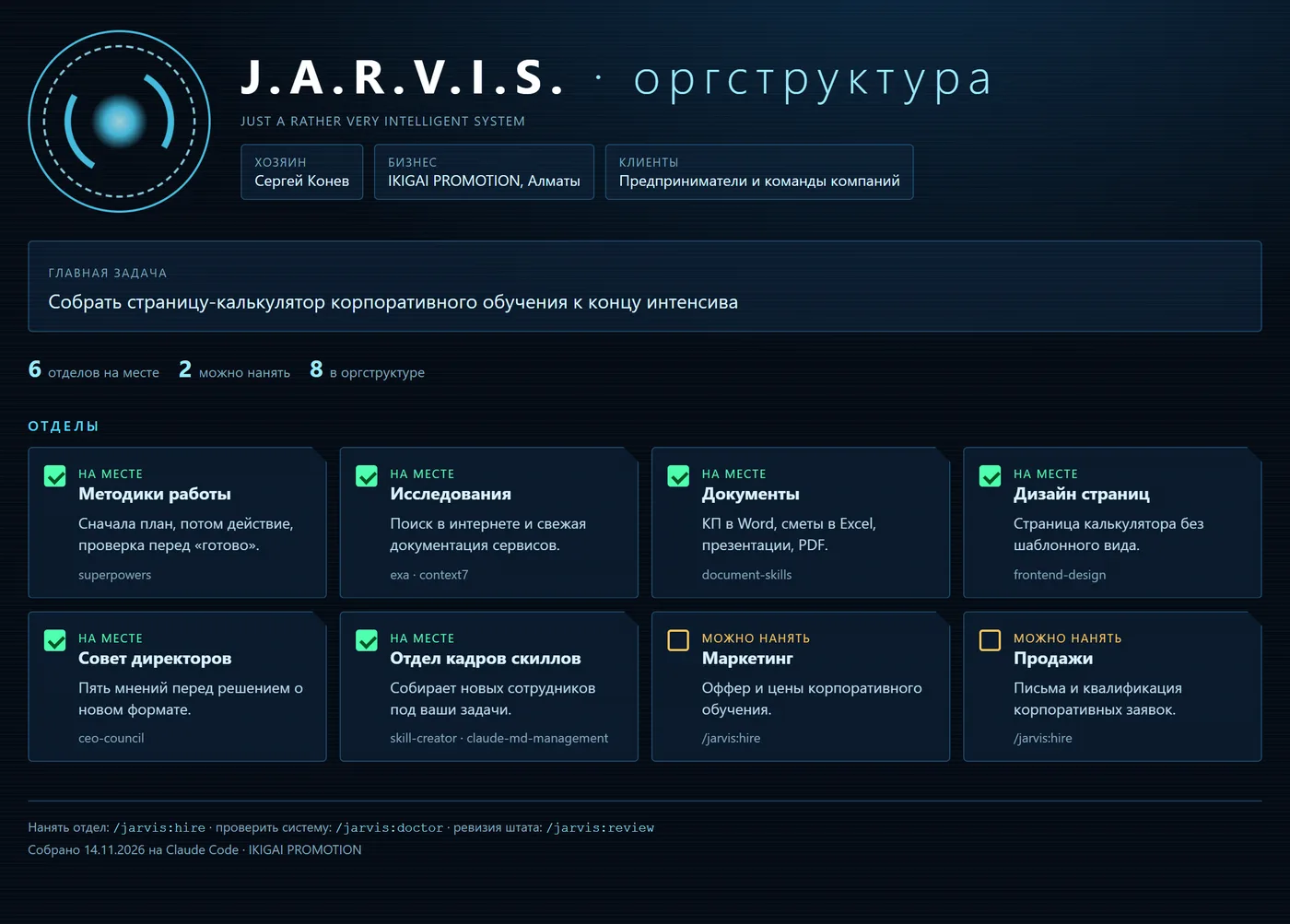
Пример оргструктуры. «На месте» — сотрудники ядра, «можно нанять» — отделы под вашу задачу. Ваша соберётся из ваших ответов. -
Ещё раз перезапустите Claude Code
Ctrl + C дважды и снова «Claude Code: Open in Terminal». Новые правила и память подхватятся с чистого листа, иначе JARVIS не будет помнить ваши ответы.
Теперь ваша задача
-
Напишите «JARVIS, начинаем» и свою задачу
Куда: внутри Claude Code. Большую задачу сначала отправьте в режим плана: команда
/planили Shift + Tab, пока внизу не появитсяplan mode on.
Нет своей задачи — возьмите одну из трёх:
Страница вашей услуги
JARVIS, начинаем: собери одностраничный сайт моей услуги по BIZNES.md, с кнопкой WhatsApp. Сначала покажи план.
Калькулятор для клиента
JARVIS, начинаем: сделай калькулятор стоимости моей услуги, который открывается в браузере. Сначала задай мне вопросы про цены.
Разбор бизнеса
JARVIS, начинаем: проведи AI-аудит моего бизнеса по BIZNES.md. Где ИИ сэкономит больше всего часов в неделю? Три задачи по порядку.
-
Сделайте из задачи своего сотрудника
Задача получилась — превратите её в скилл, пока помните, как делали. Скилл собирается из настоящей работы, а не из головы.
JARVIS, запомни, как мы сделали эту задачу, и оформи это скиллом через skill-creator, чтобы дальше ты делал так же сам. Покажи, что получилось, и проверь, что скилл срабатывает на обычную просьбу.
Проверка на следующий день: в новой сессии попросите ту же работу обычными словами, не называя скилл. Подхватил сам — описание работает.
Картинку в Claude Code вставляют не так, как в мессенджере: Alt + VControl + V. Или просто перетащите файл в окно.
Волна 3 · по желанию
Нанимайте отделы под задачу, а не впрок
Каждый лишний сотрудник занимает место в памяти разговора и путает JARVIS, кому поручить работу. Поэтому отделы нанимаются по одному, когда появилась задача. Куда: внутри Claude Code, команда /jarvis:hire.
Без ключей, в любой момент
С ключами и входами, второй день (ключи — в готовый .env)
Нужно больше? Гайд: нужен ли вам агент на сервере, гайд по своему серверу, гайд по WhatsApp-боту и вся библиотека гайдов.
Если что-то пошло не так
Не получается войти в Claude Code
Проверьте, что подписка Pro или выше оплачена на том же аккаунте. Внутри Claude Code наберите /login и пройдите вход заново. Браузер не открылся — нажмите c, ссылка скопируется, вставьте её в браузер сами.
Вставил промпт, а ничего не происходит
Проверьте, куда вставили. Промпт волны 1 вставляется в чат агента Cursor, промпт волны 2 — внутри Claude Code в терминале. Над каждым блоком написано «Куда». Отправляется промпт клавишей Enter.
Windows пишет, что выполнение скриптов запрещено
Это политика PowerShell. В новом терминале Cursor выполните Set-ExecutionPolicy -ExecutionPolicy RemoteSigned -Scope CurrentUser, ответьте Y и повторите шаг.
Пишет, что npx или claude plugin не найден
Не встал Node.js или стоит старая версия Claude Code. Повторите волну 1, перезапустите Cursor и выполните в терминале claude update.
Cursor просит оплату или пишет про лимит агента
Агенту Cursor нужен платный тариф. Нет его — поставьте Claude Code командой с официальной страницы установки или попросите куратора.
Пишет, что claude не найден
Закройте все окна Cursor и откройте снова. На Windows Cursor иногда продолжает работать в фоне: завершите его в диспетчере задач. Не помогло — повторите волну 1.
Агент Cursor говорит, что нет winget
Поставьте «Установщик приложений» (App Installer) из Microsoft Store и повторите волну 1.
Claude Code просит подтвердить установку
Это защита от чужого кода. Прочитайте, что ставится (список в промпте), и разрешите.
JARVIS говорит, что папка не та
Вы запустили его в домашней папке или на Рабочем столе. Откройте в Cursor папку JARVIS (File → Open Folder) и запустите claude заново.
Что-то встало не до конца
Внутри Claude Code наберите /jarvis:doctor. Доктор покажет таблицу слоёв и сам починит безопасное.
Закончились лимиты
Установку ведите на модели Sonnet: внутри Claude Code команда /model. Лимит кончился — подождите сброса или перейдите на тариф Max.
Нужна помощь человека
Покажите куратору таблицу /jarvis:doctor: по ней видно, на каком слое остановка.